J!UM installieren und sicher in Betrieb nehmen
Inhaltsverzeichnis
1. Schnellstart
- Installieren Sie das J!UM-Paket auf einer dedizierten Joomla-6-Installation. J!UM ist für ein eigenständiges Control Center vorgesehen.
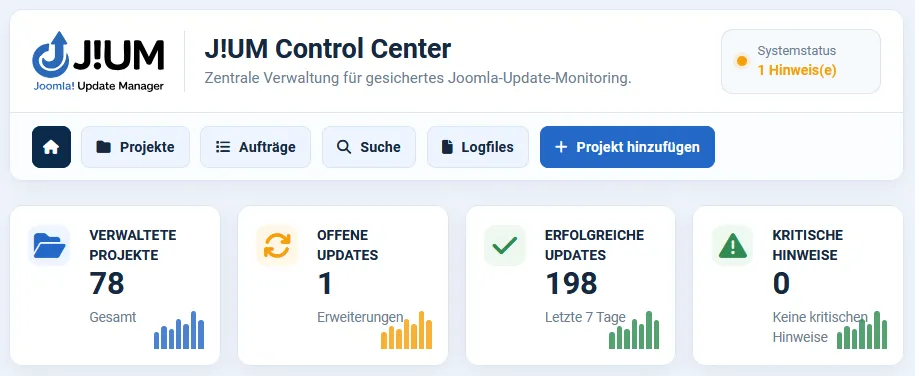
- Prüfen Sie nach der Installation den Systemstatus: Joomla 6, PHP 8.3 oder neuer, libsodium, SMTP und ein zusätzlicher HTTP-Passwortschutz sollten korrekt eingerichtet sein.
- Aktivieren Sie Ihre J!UM-Lizenz. Der Lizenzplan bestimmt die maximale Anzahl verwaltbarer Projekte: Starter 5, Professional 25, Agency unbegrenzt.
- Installieren Sie auf jeder zu verwaltenden Website den passenden J!UM Client Connector für Joomla 5 oder Joomla 6.
- Erzeugen Sie auf der Kundenwebsite einen langen, zufälligen Connector-Token mit mindestens 32 Zeichen. Übertragen Sie ihn sicher in das J!UM-Projekt.
- Legen Sie in J!UM ein Projekt an. Hinterlegen Sie Website-URL, Connector-URL bzw. die automatische Vorgabe, Connector-Token und bei Bedarf HTTP-Basic-Zugangsdaten.
- Klicken Sie auf „Verbindung testen“. Erst wenn dieser Test erfolgreich ist, sollten Sie das Erweiterungsinventar laden.
- Laden Sie die Erweiterungen und starten Sie anschließend „Updates suchen“. J!UM aktualisiert die Informationen zu Komponenten, Modulen, Plugins und Templates.
- Prüfen Sie offene Erweiterungs-Updates. Wenn Akeeba Backup Pro eingebunden ist, erstellen Sie bei Bedarf zuerst eine frische Sicherung.
- Starten Sie das Erweiterungs-Update und beobachten Sie den persistenten Auftrag. Kontrollieren Sie danach die Website manuell auf Funktionalität.
Core bleibt bei Joomla
Eine gefundene neue Joomla-Core-Version wird in J!UM als Hinweis dargestellt. Der Core wird nicht durch J!UM aktualisiert. Öffnen Sie dafür den Joomla-Updatebereich der jeweiligen Website oder verwenden Sie die Joomla-Auto-Update-Funktion.
2. Systemanforderungen
2.1 J!UM Control Center
| Anforderung | Empfehlung |
|---|---|
Joomla | Joomla 6 auf einer dedizierten Control-Center-Installation. |
PHP | PHP 8.3 oder neuer. Die Installation wird unterhalb von PHP 8.3 abgebrochen. |
HTTPS | Das Control Center und alle Connector-Ziele müssen über HTTPS erreichbar sein. |
Libsodium | Erforderlich für die sichere lokale Speicherung der J!UM-Lizenzdaten. |
SMTP | Für zuverlässige Status-, Sicherheits- und Erinnerungsmails empfohlen. |
Zusätzlicher Zugriffsschutz | HTTP Basic Authentication bzw. serverseitiger Passwortschutz vor Joomla wird ausdrücklich empfohlen. |
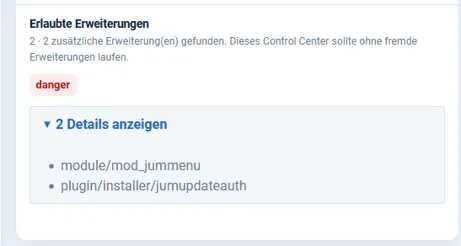
Erweiterungen auf dem Control Center | Das Control Center sollte ausschließlich Joomla-Core-Komponenten und die zum J!UM-Paket gehörenden Erweiterungen enthalten. |
Joomla Scheduler | Sollte aktiv sein. J!UM richtet beim Paket-Setup einen Queue-Task im Minutenintervall ein. |
Dedizierte Installation empfohlen
2.2 Verwaltete Joomla-Websites
| Anforderung | Empfehlung |
|---|---|
Joomla-Version | Joomla 5 oder Joomla 6 mit dem jeweils passenden J!UM Client Connector. |
HTTPS | Der Connector wird nur über HTTPS angesprochen. |
Öffentlich erreichbarer Host | Lokale, private und reservierte Zieladressen werden aus Sicherheitsgründen abgewiesen. |
Connector-Token | Mindestens 32 Zeichen; pro Website ein eigener Token. |
Updatequellen | Die Joomla-Update-Sites der installierten Erweiterungen müssen korrekt konfiguriert sein. |
Kommerzielle Erweiterungen | Herstellerspezifische Download-Keys oder Update-Zugangsdaten müssen auf der jeweiligen Kundenwebsite korrekt hinterlegt sein. |
2.3 Sicherheitsprüfung im Control Center
3. Installation und Erstkonfiguration
3.1 Paket installieren
- Melden Sie sich im Joomla-Administratorbereich des zukünftigen Control Centers an.
- Öffnen Sie System > Installieren > Erweiterungen.
- Laden Sie das vollständige Paket pkg_a4p_jum.zip hoch. Entpacken Sie das Paket vorher nicht.
- Warten Sie, bis Joomla die Installation aller Paketbestandteile bestätigt.
3.2 Automatisch eingerichtete Bestandteile
- Task-Plugin „J!UM - Geplante Updatesuche“ wird aktiviert.
- Installer-Plugin „J!UM - Geschützte Update-Autorisierung“ wird aktiviert.
- Joomlas Lazy-Scheduler-Runner wird aktiviert, sofern möglich.
- Der Scheduler-Task „J!UM: Persistente Job-Warteschlange“ wird angelegt bzw. aktualisiert; empfohlenes Intervall: 1 Minute.
- Das mitgelieferte J!UM-Frontend-Template wird als Standard gesetzt, sofern die Hosting-/Datenbankrichtlinien dies zulassen.
Nach Installation prüfen
3.3 J!UM-Lizenz aktivieren
| Plan | Projektlimit |
|---|---|
Starter | bis zu 5 Projekte
|
Professional | bis zu 25 Projekte
|
Agency | unbegrenzte Projekte
|
3.4 Control Center absichern
- Verwenden Sie HTTPS und einen zusätzlichen HTTP-Basic-Schutz vor Joomla.
- Betreiben Sie möglichst keine fremden Komponenten, Module, Plugins oder Templates auf dem Control Center.
- Richten Sie SMTP ein und testen Sie den Mailversand.
- Beschränken Sie J!UM auf Benutzer mit den erforderlichen Joomla-Administratorrechten.
- Sichern Sie das Control Center selbst regelmäßig außerhalb des J!UM-Workflows.
4. Connector
4.1 Connector installieren
- Installieren Sie den Connector über den Joomla-Installer der Kundenwebsite.
- Aktivieren Sie das Connector-Plugin, falls Joomla dies nicht bereits automatisch erledigt.
- Erzeugen Sie im Connector einen zufälligen Token mit mindestens 32 Zeichen.
- Speichern Sie den Token an einem sicheren Ort und übertragen Sie ihn in das zugehörige J!UM-Projekt.
Token-Verwaltung
4.2 Connector-Daten in J!UM
| Feld | Bedeutung |
|---|---|
Website-URL | Öffentliche HTTPS-Adresse der verwalteten Joomla-Website |
Connector-URL | Kann leer bleiben; J!UM erzeugt die Standard-URL automatisch aus der Website-URL. Nur bei abweichenden Setups manuell eintragen. |
Connector Token | Mindestens 32 Zeichen. Bei bestehenden Projekten leer lassen, wenn der gespeicherte Token unverändert bleiben soll. |
HTTP-Benutzername / Passwort | Optional, wenn die Website bzw. der Connector zusätzlich durch HTTP Basic Authentication geschützt ist. |
4.3 Verbindung testen
Die Aktion „Verbindung testen“ führt einen kurzen authentifizierten Ping aus. Der Test prüft, ob der Connector erreichbar ist, das Token akzeptiert wird und J!UM eine gültige JSON-Antwort erhält.
Connector-Aufrufe werden nur an HTTPS-Ziele mit öffentlichen Hosts gesendet. Antworten sind größenbegrenzt und externe Fehlermeldungen werden vor Speicherung und Anzeige bereinigt.
4.4 Typische Connector-Fehler
| Meldung / Symptom | Prüfung |
|---|---|
HTTP 401/403 | Token, HTTP-Basic-Zugangsdaten und serverseitige Schutzregeln prüfen. |
HTTP 404 | Connector-Pfad, Plugin-Aktivierung und Rewrite-/Routing-Regeln prüfen.
|
Timeout | Serverauslastung, Firewall, Proxy und Erreichbarkeit der Kundenwebsite prüfen.
|
Ungültige JSON-Antwort | Zwischengeschaltete Fehlerseiten, Security-Plugins oder Proxy-Antworten prüfen.
|
HTTPS/Public Host erforderlich | Keine lokalen, privaten oder unverschlüsselten Connector-Ziele verwenden.
|
5. Projekte
5.1 Projekt anlegen
| Feld | Verwendung |
|---|---|
Name | Frei wählbare Projektbezeichnung.
|
Hoster | Interne Information zum Hostinganbieter.
|
Ansprechpartner | Projektkontakt bzw. Kundenkontakt.
|
E-Mail | Wird für das optionale manuelle Kunden-Kontaktformular verwendet.
|
3-Monats-Testzeitraum | Optionaler Testkundenhinweis; Start wird beim ersten Aktivieren gespeichert und nach drei Monaten als abgelaufen markiert.
|
Website-URL | Öffentliche HTTPS-Adresse.
|
Connector-URL / Token | Technische Anbindung der Website.
|
HTTP-Basic-Daten | Optionaler vorgeschalteter Passwortschutz.
|
Notizen | Interne projektbezogene Hinweise.
|
Akeeba Backup Pro | Optional: API-Endpunkt, Secret und Profil-ID.
|
Lizenzfristen | Beliebige Erweiterungslizenzen mit Ablaufdatum für Erinnerungen.
|
5.2 Projektübersicht
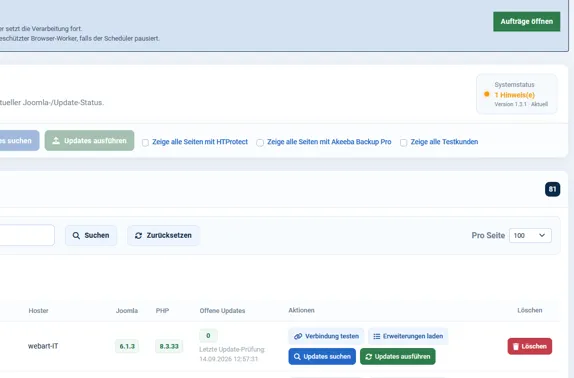
Die Projektübersicht zeigt den Zustand aller verwalteten Websites. Dazu gehören Joomla- und PHP-Versionen, offene Erweiterungs-Updates, Connector-Status, Akeeba-/HTProtect-Hinweise und projektbezogene Aktionen.
Filter helfen bei größeren Beständen, etwa nach Akeeba Backup Pro, HTProtect oder Testkunden. Die URL-Suche erleichtert das schnelle Auffinden einzelner Projekte.
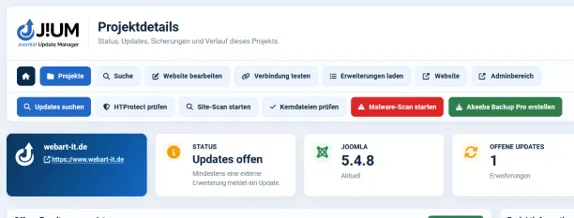
5.3 Projektdetails
6. Updates und Erweiterungsmanagement
Kein Joomla-Core-Update
6.1 Erweiterungsinventar laden
6.2 Updates suchen
„Updates suchen“ fordert die verwaltete Joomla-Website auf, ihre Updatequellen zu prüfen. Danach lädt J!UM den aktualisierten Erweiterungsstatus erneut ein. Eine Joomla-Core-Aktualisierung wird dabei nicht ausgelöst.
J!UM kann zusätzlich erkennen, ob Joomla selbst eine neue Core-Version meldet. Dieser Zustand wird als Hinweis verwendet und kann eine Administrator-Mail auslösen.
6.3 Einzelne Erweiterung aktualisieren
- Öffnen Sie die Projektdetailseite.
- Prüfen Sie den Abschnitt „Offene Erweiterungsupdates“.
- Wählen Sie die gewünschte Erweiterung aus und starten Sie das Update.
- J!UM erstellt einen persistenten Auftrag, wenn der Ablauf über die Queue ausgeführt wird.
- Nach Abschluss werden Inventar und Update-Status erneut geprüft. Kontrollieren Sie die Website zusätzlich manuell.
6.4 Mehrere Erweiterungen / Projekte
6.5 Projektübergreifende Suche
6.6 Wenn ein Update weiterhin offen bleibt
- gültige Herstellerlizenz bzw. Download-Key auf der Kundenwebsite
- erreichbare und korrekte Joomla-Update-Site
- Kompatibilität mit der verwendeten Joomla- und PHP-Version
- Herstellerhinweise zu manuellen Migrations- oder Update-Schritten
- Fehlerhinweise in J!UM-Verlauf und Joomla-Systemmeldungen
7. Akeeba Backup Pro
7.1 Voraussetzungen
- Akeeba Backup Professional auf der verwalteten Website
- aktivierte Akeeba JSON API
- sicheres Akeeba Secret
- gültige Profil-ID, standardmäßig Profil 1
- HTTPS-erreichbarer API-Endpunkt
7.2 Backup konfigurieren
- Projekt bearbeiten öffnen.
- „Akeeba Backup Pro für diese Website aktivieren“ einschalten.
- Akeeba API URL bei Standardkonfiguration leer lassen oder den passenden Endpunkt hinterlegen.
- Akeeba Secret eintragen. Bei späteren Änderungen das Feld leer lassen, wenn das vorhandene Secret erhalten bleiben soll.
- Profil-ID eintragen und Projekt speichern.
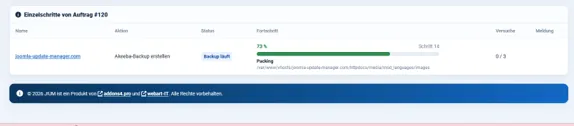
7.3 Backup starten und Fortschritt verfolgen
Technische Grenzen
7.4 Backup-Status und Warnungen
7.5 Verantwortungsgrenze
8. HTProtect
8.1 Erkennung und Status
8.2 Unterstützte Prüfungen
- Site-Scan
- Kerndatei-Prüfung
- Malware-Scan
Kerndateiprüfung ist kein Core-Update
8.3 Ohne HTProtect
9. Persistente Auftragswarteschlange
9.1 Welche Vorgänge werden persistent verarbeitet?
- Update-/Discovery-Aufträge über verwaltete Projekte
- Erweiterungsupdates
- Akeeba-Backups
9.2 Scheduler und Browser-Worker
| Situation | Verhalten |
|---|---|
Sichtbarer Browser-Tab | Worker startet nach ca. 1 Sekunde; weitere Queue-Ticks nach ca. 3 Sekunden. |
Ausgeblendeter Browser-Tab | Konservatives Intervall von ca. 20 Sekunden. |
Joomla Scheduler | Verarbeitet die Queue im Hintergrund; ein Scheduler-Lauf arbeitet innerhalb eines begrenzten Zeitfensters mehrere Schritte ab. |
Parallele Requests | Der nächste Browser-Worker wird erst nach Abschluss des vorherigen Requests geplant. |
9.3 Status und Wiederholungen
| Status | Bedeutung |
|---|---|
Wartend | Ein Schritt wartet auf seine nächste Verarbeitung. |
Backup läuft | Akeeba wurde gestartet und weitere Engine-Schritte sind erforderlich. |
Läuft | Der Schritt ist aktuell durch einen Worker gesperrt. |
Abgeschlossen | Der Schritt wurde erfolgreich beendet.
|
Fehlgeschlagen | Die zulässigen Wiederholungen wurden ausgeschöpft oder ein nicht wiederholbarer Fehler trat auf.
|
9.4 Sicherheit der Queue
- Queue-Aktionen erfordern Joomla-Berechtigung core.manage.
- Schreibende Browser-Worker-Aufrufe sind CSRF-geschützt.
- Atomare Lock-Tokens verhindern doppelte Verarbeitung desselben Items.
- Entschlüsselte Connector-Tokens und Akeeba-Secrets werden nicht in die persistenten Queue-Payloads geschrieben.
- Remote-Status- und Fehlertexte werden bereinigt und längenbegrenzt.
10. E-Mail-Optionen
10.1 Voraussetzungen
10.2 Zentrale Benachrichtigungs-E-Mail
| Option | Wirkung |
|---|---|
Status nach jeder Updatesuche | Sendet Ergebnis, Anzahl offener Erweiterungs-Updates und ggf. Meldungen.
|
Status nach ausgeführten Updates | Sendet das Ergebnis ausgeführter Erweiterungs-Updates.
|
Hinweis bei veralteter Joomla-Version | Informiert, wenn Joomla selbst eine neuere Core-Version meldet. J!UM führt das Core-Update nicht aus.
|
Hinweis bei veraltetem/fehlendem Backup | Für Projekte mit Akeeba-Anbindung; meldet alte oder fehlende Sicherungen.
|
Allgemeiner Projektstatus | Kann technische Basisdaten bzw. Fehler zusammenfassen.
|
Lizenz-Erinnerung 1 Monat / 1 Woche | Erinnert an in J!UM gepflegte Erweiterungslizenzen.
|
10.3 Manuelles Kundenformular
Datenschutz und Support
11. Lizenzfristen und J!UM-Lizenz
11.1 J!UM-Produktlizenz
Die J!UM-Lizenz steuert das Projektlimit und die Berechtigung für J!UM-Softwareupdates und Support. Lizenzschlüssel und Client-Token werden lokal verschlüsselt gespeichert. Die Lizenz wird regelmäßig gegen die A4Pro License Bridge validiert; der Scheduler prüft standardmäßig etwa alle 12 Stunden, sofern eine Prüfung fällig ist.
Eine abgelaufene Maintenance deaktiviert nicht die bereits erworbene Nutzung. Das vorhandene Projektlimit bleibt bestehen; neue J!UM-Softwareupdates und Support stehen jedoch erst nach Verlängerung wieder zur Verfügung.
11.2 Projektlimit
11.3 Erweiterungslizenzen pro Projekt
Unabhängig von der J!UM-Produktlizenz können für jedes Projekt beliebige Lizenzfristen kommerzieller Erweiterungen gepflegt werden. Pro Eintrag werden Erweiterungsname und Ablaufdatum gespeichert.
Wenn Erinnerungen aktiviert sind, versendet J!UM einmalig eine Monats-Erinnerung im Zeitraum 8 bis 30 Tage vor Ablauf und eine Wochen-Erinnerung im Zeitraum 0 bis 7 Tage vor Ablauf. Empfänger ist die zentrale Benachrichtigungs-E-Mail.
12. Protokolle und Verlauf
12.1 Projektverlauf
12.2 Globale Logansicht
12.3 CSV-Export
Über „Logfile herunterladen“ wird der sichtbare Systemverlauf als UTF-8-CSV mit Semikolon als Trennzeichen exportiert. Der Export enthält Datum, Projekt, Website-URL, Aktion, Status und Meldung.
J!UM schützt den CSV-Export zusätzlich gegen Tabellenformel-Injection, bevor Werte an Tabellenprogramme übergeben werden.
12.4 Grenzen der Protokollierung
13. Fehlerbehebung
13.1 Empfohlene Reihenfolge
- Prüfen Sie die Meldung direkt im J!UM-Auftrag oder Projektverlauf.
- Führen Sie auf dem Projekt „Verbindung testen“ aus.
- Laden Sie das Erweiterungsinventar neu.
- Prüfen Sie, ob derselbe Vorgang direkt im Joomla-Backend der Kundenwebsite funktioniert.
- Bei Akeeba/HTProtect: prüfen Sie, ob die jeweilige Erweiterung auf der Kundenwebsite selbst fehlerfrei arbeitet.
- Prüfen Sie Joomla-, PHP-, Proxy-, Firewall- und Hostingbedingungen, wenn nur eine einzelne Domain betroffen ist.
- Erst danach sollte J!UM-Code als Ursache angenommen und gezielt untersucht werden.
13.2 Fehlerbilder
| Fehlerbild | Mögliche Ursache / Maßnahme |
|---|---|
Verbindungstest schlägt fehl | Connector-URL, Token, HTTPS, HTTP Basic, Firewall oder Security-Regeln prüfen.
|
Erweiterungen werden nicht geladen | Connector-Version und Antwort prüfen; Kundenwebsite direkt öffnen; PHP-/Serverfehler ausschließen.
|
Update bleibt offen | Herstellerlizenz, Download-Key, Update-Site und Kompatibilität prüfen.
|
Joomla-Version ist veraltet | Core direkt über Joomla aktualisieren; J!UM führt kein Joomla-Core-Update aus.
|
Auftrag bleibt wartend | Scheduler-Task, Browser-Worker und aktive Locks prüfen; Seite geöffnet lassen und Jobs-Ansicht beobachten.
|
Akeeba-Backup langsam | Akeeba direkt auf der Kundenwebsite testen; Serverlast und Akeeba-Konfiguration prüfen. J!UM zeigt den API-Fortschritt, macht den Zielserver aber nicht schneller.
|
Akeeba-API Timeout | API-Endpunkt, Server/Proxy/Firewall, Akeeba API und Antwortzeiten prüfen.
|
HTProtect nicht verfügbar | Installations-/Versionsstatus auf der Kundenwebsite und Connector-Unterstützung prüfen.
|
Keine E-Mail | Joomla SMTP, Absenderadresse, zentrale Empfängeradresse und aktivierte J!UM-Mailoptionen prüfen.
|
Keine neuen Projekte möglich | J!UM-Lizenz aktivieren bzw. Projektlimit des Plans prüfen.
|
13.3 Supportdaten sammeln
- installierte J!UM-Version
- Joomla-Version des Control Centers
- Joomla- und PHP-Version der betroffenen Kundenwebsite
- Connector-Version
- konkrete Aktion und Zeitpunkt
- vollständige, aber bereinigte J!UM-Fehlermeldung
- bei Akeeba/HTProtect: Ergebnis desselben Vorgangs direkt im Zielsystem
Keine Zugangsdaten mitsenden
14. Changelog und Versionshinweise
Wichtige Meilensteine des aktuellen J!UM-Entwicklungsstands.
Das vollständige technische Changelog ist zusätzlich direkt in J!UM über den Menüpunkt „Changelog“ verfügbar. Vor einem produktiven Release sollten Versionsnummer, Paketmanifest und öffentlicher Changelog auf denselben finalen Stand gebracht werden.